Manuál k aplikaci
1. Šest prvních kroků při práci s aplikací
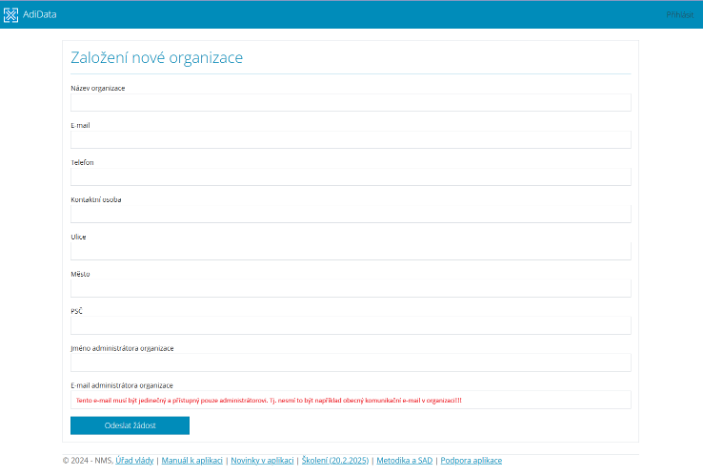
1.1 Krok 1. Vyplnění žádosti
Pozor. E-mail administrátora nesmí být přístupný nikomu dalšímu v organizaci ani mimo ni!
1.2 Krok 2. – změna hesla administrátora organizace
Po kliknutí na položku menu: Přihlásit zvolte položku: Zapomněli jste heslo?
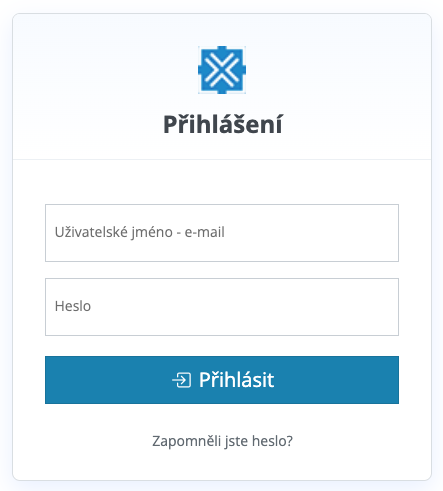
Následně vyplňte svou administrátorskou e-mailovou adresu a nechte si heslo obnovit.
Na e-mail vám přijde zpráva s odkazem na přihlašovací formulář, kde si zvolíte vlastní heslo.
Tím se následně přihlásíte do aplikace.
1.3 Krok 3. – založení programů organizace
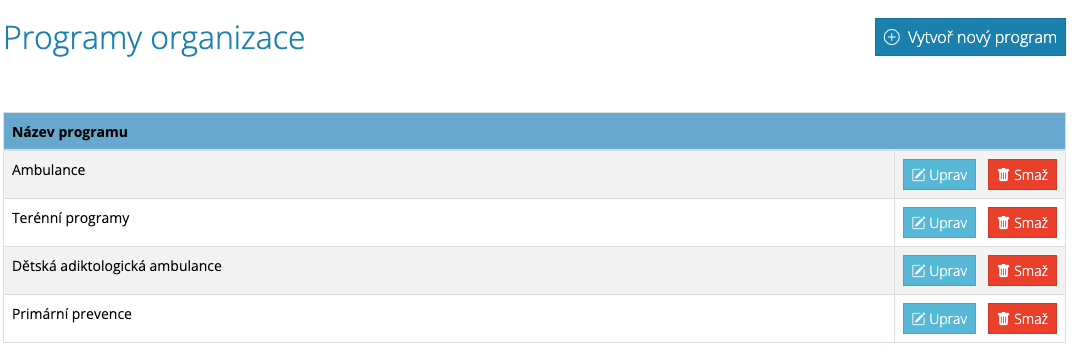
V menu: [ ⛭ Nastavení ] zvolte položku [Programy].
Klikněte na tlačítko: [Vytvoř nový program] (vpravo nahoře pod e-mailem přihlášeného uživatele).
Pokud má organizace více stejných programů na více místech, pak je třeba je odlišit. Například: Primární prevence – Plzeň, Primární prevence – Klatovy, Terén – Plzeň, Terén Klatovy atd.
1.4 Krok 4. Přidělení programů administrátorovi organizace a vytvoření nových uživatelů
V menu: [ ⛭ Nastavení] zvolte položku [Uživatelé].
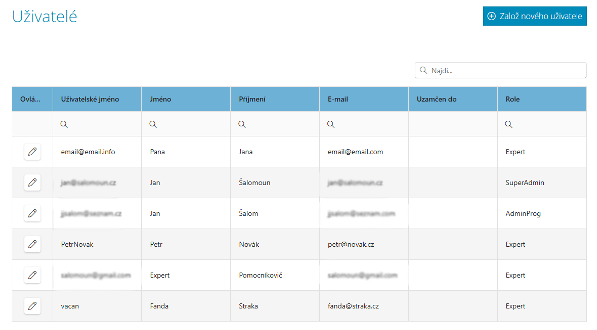
Nejprve je třeba přidělit programy samotnému administrátorovi organizace. Klikněte na tlačítko [Uprav (Ikonka tužtičky)] a objeví se formulář pro správu uživatelů. V části: [Dostupné programy k přidělení] vyberte postupně založené programy a tlačítkem: Ulož změny je přidejte uživateli. Přidělené programy se objeví v kolonce [Programy uživatele]. Ostatní pole – jako možnost uzamknutí, uzamknout do a také pole s rolí uživatele nechte beze změn.
Položka [Možnost uzamknutí] slouží pro případ, kdy pracovník opustí organizaci a je třeba mu zakázat do ní přístup. Pak se jen do pole: Uzamknout do vyplní datum jako třeba 1.1.2100 a uživatel do té doby nebude mít do aplikace přístup.
Pokud bude s aplikací pracovat více uživatelů, vraťte se zpět do části uživatelé. V menu [ ⛭ Nastavení] zvolte položku [Uživatelé] a následně klikněte na tlačítko [Založ nového uživatele] (vpravo nahoře nad tabulkou s uživateli). Uživatelské jméno musí být v rámci celé aplikace unikátní. Rozhodně se nedoporučuje využívat diakritiku, oddělené řetězce atd. Vzhledem k tomu, že uživatelský e-mail musí být unikátní také (a opět nesmí být přístupný v rámci organizace nikomu jinému, než vybranému uživateli) je možné použít konvenci, že do uživatelského jména vložíte e-mail.
Heslo si po založení účtu může uživatel sám změnit – viz krok 2: zapomenuté heslo.
V seznamu uživatelů přibyde založený uživatel a následně je nutné kliknout na tlačítko [Uprav (ikonka s tužtičkou)] a v editačním formuláři uživatele přidat roli (role a jejich pravomoci budou vysvětleny dále) a také program, který bude uživateli přístupný.
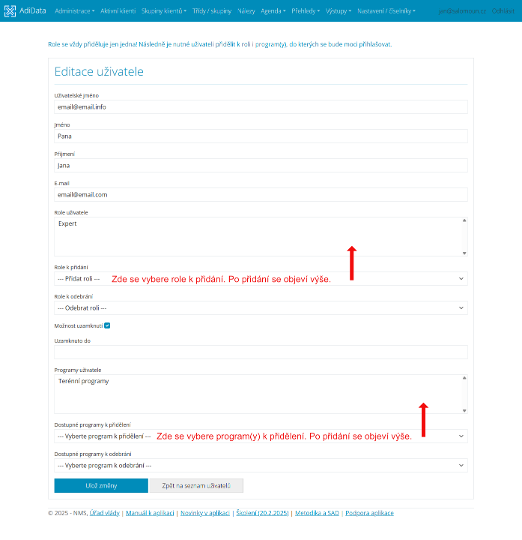
Tlačítkem [Ulož změny] se uživateli přiřadí role a jeho programy. Roli vždy přiřazujte jen jednu!
1.5 Krok 5. – přihlášení do programu
Skoro všechna další práce s aplikací vyžaduje, aby byl uživatel, v jakékoliv roli, přihlášen do konkrétního programu. Pokud by se chtěl dostat do agendy, která toto vyžaduje, bude k tomuto přihlášení vyzván. Pokud má program přidělený jen jeden, přihlásí se pouze jednou. Pokud má programů více, přihlašuje se vždy, když se potřebuje dostat do dalšího programu.
Přihlášení do programu se realizuje v menu [ ⛭ Nastavení] zvolte položku [Volba aktivního programu].
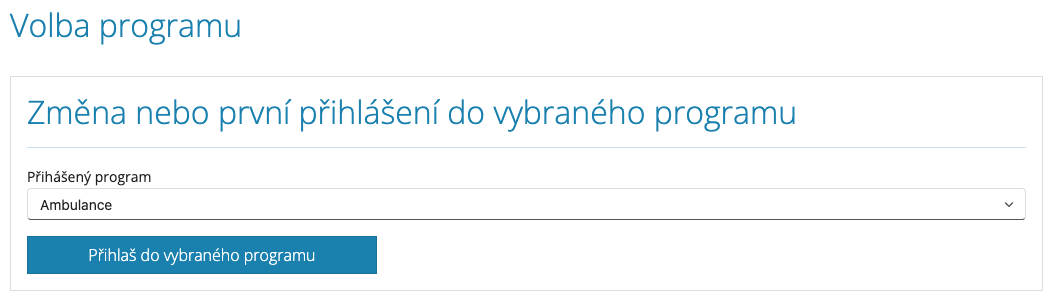
V rozbalovací nabídce [Přihlášený program] se vybere požadovaný program a tlačítkem [Přihlaš do vybraného programu] se realizuje přihlášení.
1.6 Krok 6. – nastavení seznamů výkonů a časových dotací
Tento krok je velmi důležitý pro další práci s výkazy. V menu [ ⛭ Nastavení] zvolte položku [Číselníky výkonů].
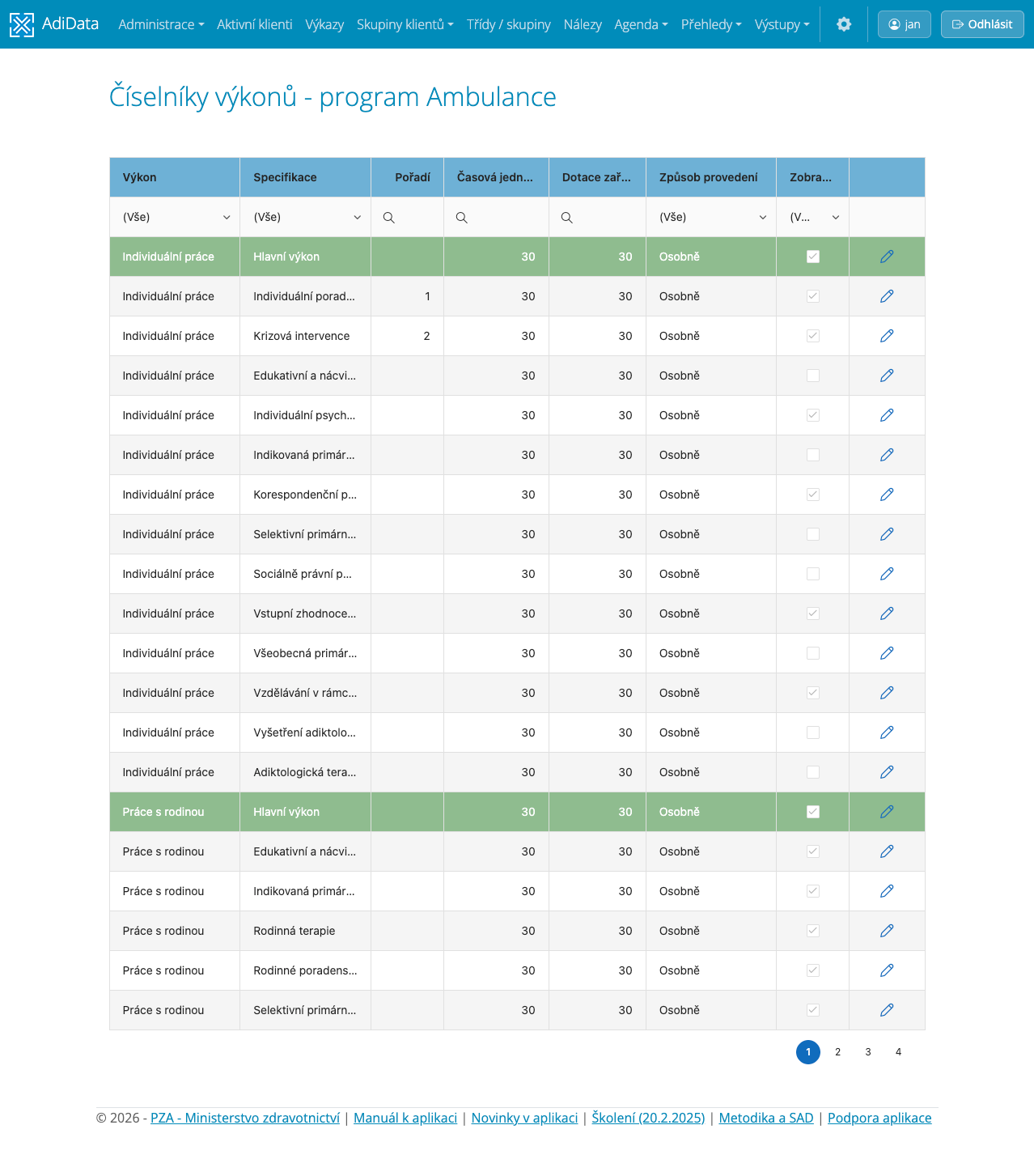
Výkony se nastavují pro každý program zvlášť. Co je nutného před začátkem práce s aplikací nastavit?
- Ty výkony, se kterými bude reálně pracováno. Jednak kvůli přehlednosti a pohodlné práci se seznamem výkonů ve výkazech, ale také kvůli eliminaci chyb je nanejvýš vhodné všechny výkony, se kterými se nebude v daném programu pracovat, označit jako nezobrazovat. Kliknutím na ikonku tužtičky je možné řádek s daným výkonem editovat.
- Nastavení časových dotací. Pokud váš program realizuje vybraný výkon pravidelně v jiné časové dotaci, než je uvedeno ve sloupečku: Časová jednotka, je důležité zde časovou dotaci upravit, aby nebylo nutné ji vždy a znovu upravovat až při vystavování výkazu.
- Nastavení primárního způsobu provedení. Pokud vaše zařízení některou ze služeb realizuje primárně jiným způsobem než Osobně, je opět vhodné výchozí hodnotu způsobu provedení upravit již v číselníku výkonů, aby nebylo nutné ji v každém výkaze upravovat.
1.7 Krok 7. – nastavení projektů, míst, místních celků a institucí
Veškeré tyto kroky se realizují v menu [ ⛭ Nastavení]. Pokud s projekty a s místy není pracováno, je možné nechat číselníky prázdné.
Číselník Instituce je určen primárně pro programy primární prevence, které pracují se třídami. Ty jsou vždy vázané na školy. Škola = Instituce. Nicméně i v jiných programech může vzejít potřeba práce s anonymní skupinou (tedy skupinou, která je definována pouze počty mužů a žen a není složena z konkrétních uživatelů). Tyto skupiny vždy vyžadují provázání na instituci.
2. Počáteční nastavení
2.1 Role
Hierarchie uživatelských rolí je v AdiDatech třívrstvá.
Nejvyšší rolí je: AdminOrg – administrátor organizace. Uživatel s touto rolí má přístup do všech nastavení aplikace, může zavádět nové programy, nové uživatele a přiřazovat jim libovolné programy a role. Následně může pracovat s klientskými daty (výkazy, incomy atd.) v rámci všech programů, do kterých se přihlásí.
Následuje role: AdminProg – administrátor programu. Tento uživatel smí spravovat nastavení a vytvářet nové uživatele jen v rámci programu(ů), které mu byly přiděleny administrátorem organizace. Následně může pracovat s klientskými daty (výkazy, incomovými tabulkami atd.) v rámci všech programů, které mu byly administrátorem organizace přiděleny a do kterých se přihlásí.
Poslední standardní role je: Expert. Expert má oprávnění práce s klientskými daty (výkazy, incomy atd.) v rámci všech programů, které mu byly administrátorem organizace přiděleny a do kterých se přihlásí.
Role se uživateli vždy přiřazuje jen jedna! Pokud je potřeba roli změnit, původní se musí odebrat!
2.2 Nastavení programu
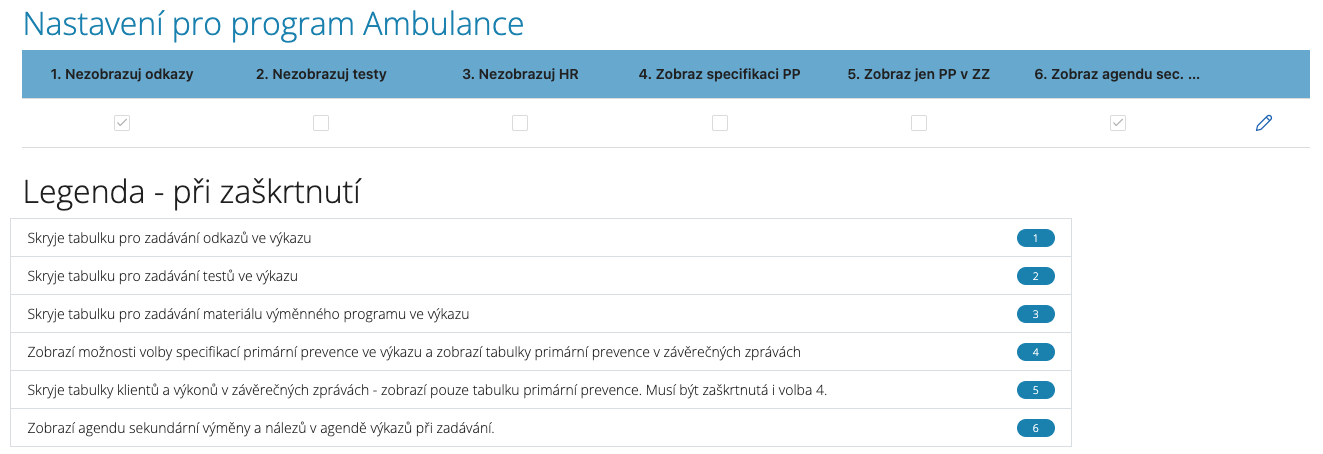
Nastavení pro různé proměnné v aplikaci, pro konkrétní program, je realizováno v části [⛭ Nastavení] / [Nastavení programu].
Přizpůsobit si je možné například zobrazování / skrývání různých částí formuláře výkazu, ale také částí závěrečných zpráv. Důležité je především pro uživatele programů primární prevence. Jedna volba umožňuje zobrazení specifikace primární prevence v části výkazů, a pak také nastavení závěrečných zpráv pro tyto programy. V okamžiku, kdy je zaškrtnuté zobrazování specifikace, se automaticky ve výstupech závěrečných zpráv zobrazí i tabulka pro primární prevenci. Nicméně zobrazí se s ní i obě další tabulky – tedy tabulka výkonů a tabulka klientů. Toto chování je však žádoucí pouze v malém množství scénářů. Pro většinu případů je proto vhodné vybrat zobrazování pouze tabulky pro primární prevenci. Výstup je pak přehlednější a také rychlejší.
3. Práce s klientem
3.1 Aktivní klienti a ovládání přehledu
Výchozím bodem pro práci s klientem je seznam aktivních klientů v menu [Aktivní klienti].
Nový klient se zakládá tlačítkem [Založ nového klienta] (vpravo nahoře pod jménem přihlášeného uživatele).
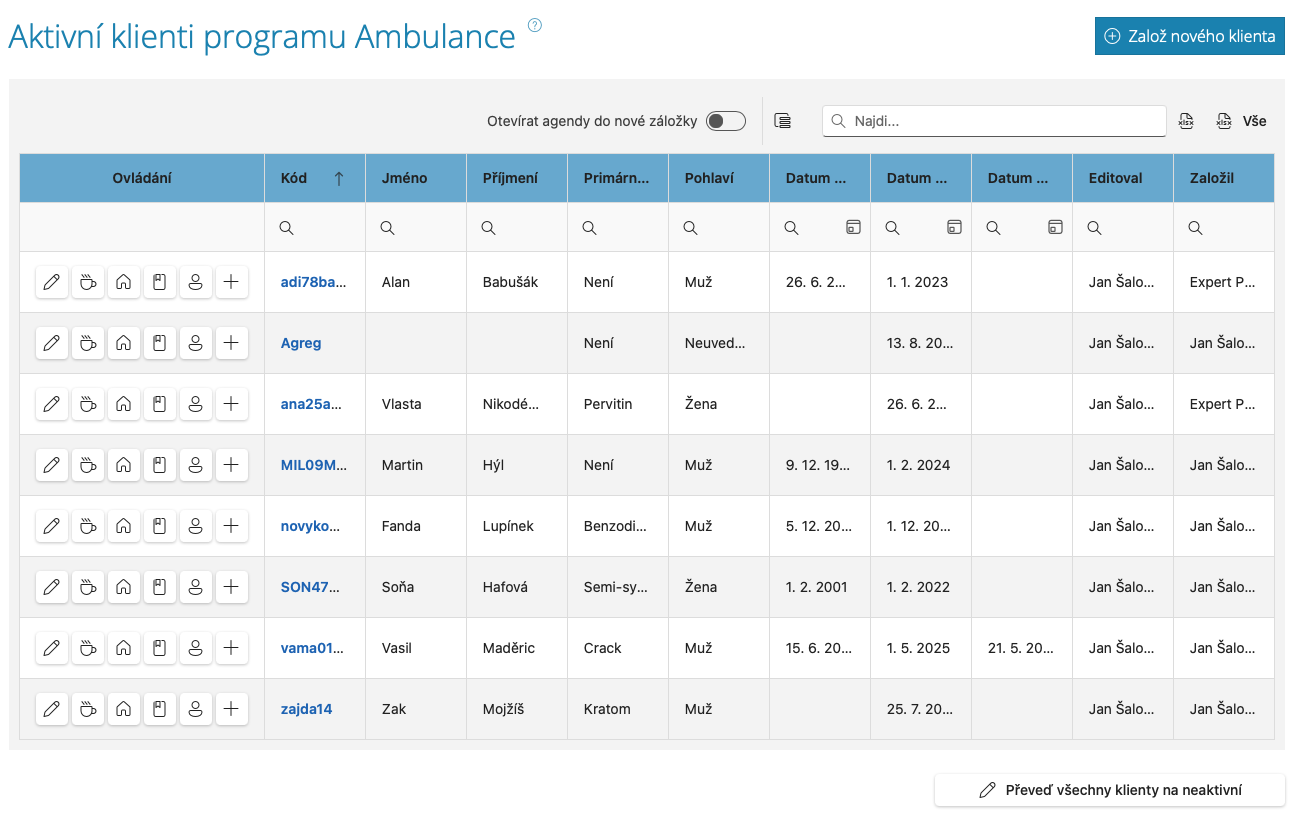
Tlačítka ve sloupci Ovládání
Z agendy aktivních klientů se provádí veškeré další úkony s klientem, a to pomocí tlačítek ve sloupci s ovládáním:
- Ikonka tužky: Umožní úpravy v kartě klienta (Jméno, Příjmení…, Aktivní atd.).
- Ikonka šálku: Otevře tabulku závislostního chování.
- Ikonka domečku: Otevře základní incomovou tabulku.
- Ikonka sešítku: Otevře agendu individuálního plánování.
- Ikonka osoby: Zobrazí přehled práce s klientem.
- Ikonka plus: Založí výkaz.
Filtrování, vyhledávání a zobrazení sloupců
Formulář obsahuje další ovládací prvky, které následně slouží k filtrování, vyhledávání záznamů, třídění a úpravě zobrazení. Tyto prvky se v aplikaci zobrazují i v dalších agendách.
|
|
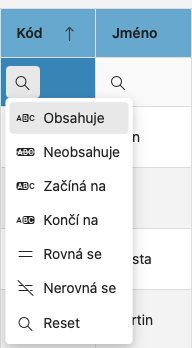
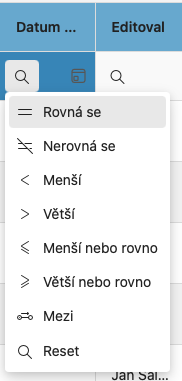
Ukázka rozšířených filtrů
- Specifikace filtru: Kliknutím na lupičku se zobrazí možnosti pro filtr sloupce.
- Export agendy do Excelu: Exportuje buď zobrazené, nebo všechny sloupce - viz dále.
- Volba zobrazených sloupců: Formulář obsahuje velké množství sloupců. Pomocí ikonky vlevo od vyhledávacího pole [Najdi] v záhlaví je možné si zvolit sloupce, které se mají zobrazit a uložit si zobrazení pomocí tlačítka pro uložení filtrů, které se objeví po úpravě.
- Zobrazení údajů ze zbylých sloupců: Kliknutím na kód klienta se zobrazí detail se všemi údaji klienta.
- Otevírání dalších agend do nové záložky: Volič záznamů [Otevírat agendy do nové záložky] umožní otevírat všechny agendy (nový výkaz, income tabulky atd.) v nové záložce prohlížeče.
3.2 Založení nového klienta
Po kliknutí na tlačítko [Založ nového klienta] se zobrazí formulář pro založení nového klienta.
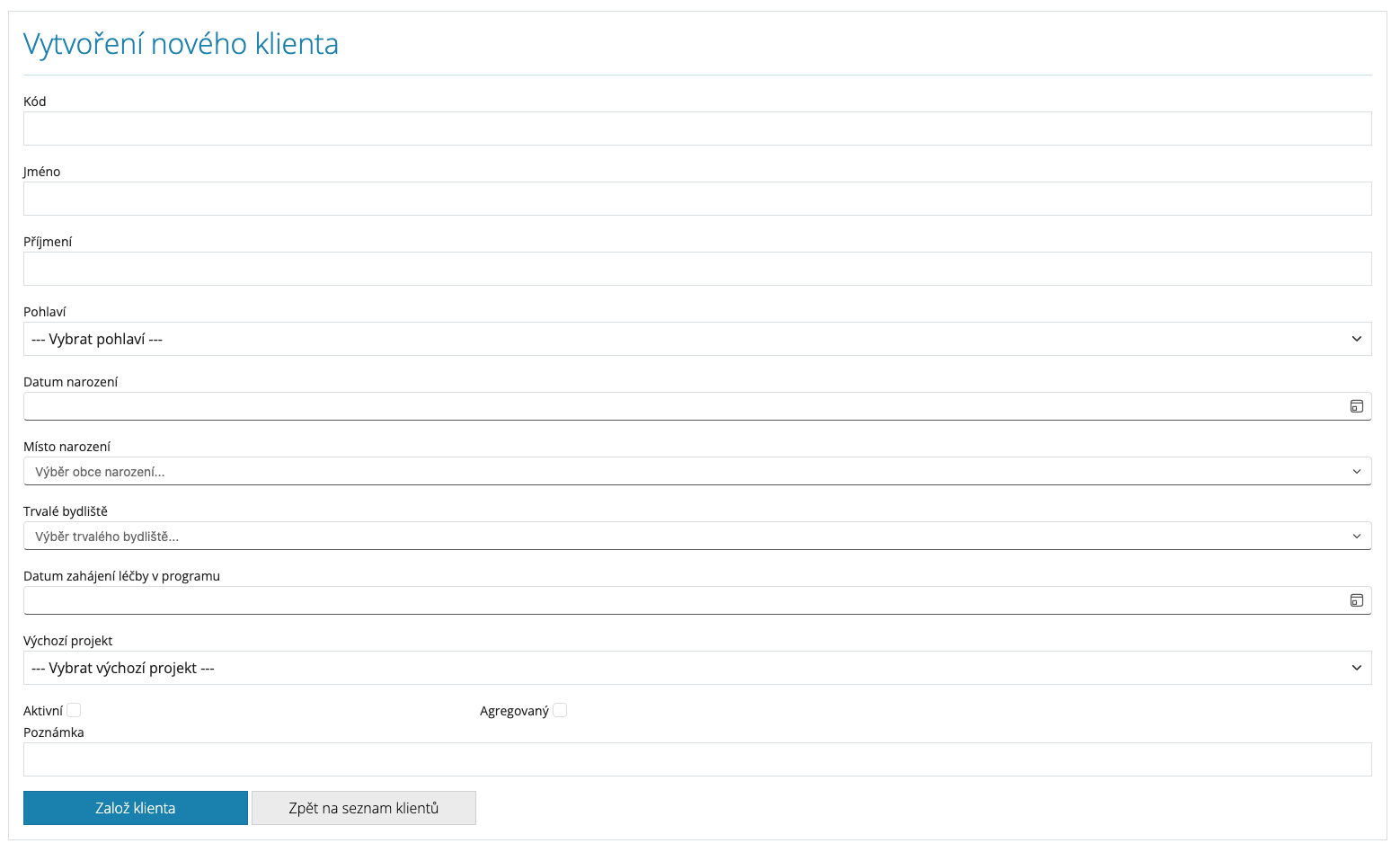
Povinné položky jsou Kód, Datum narození, Pohlaví a je třeba také vyplnit Datum zahájení léčby v zařízení a označit klienta jako aktivního. Tím se zobrazí v seznamu aktivních klientů.
Pokud klient program opustí, tuto položku odznačte. Klient se přesune do seznamu všech klientů, který se nachází v menu [Přehledy / Všichni klienti programu]. Tímto aktem není klientovi ukončena léčba! Tu je třeba ukončit v podformuláři [Zahájení a ukončení léčby] v kartě klienta, která je přístupná až v editačním módu – tedy po založení klienta.
3.3 Karta klienta a zahájení / ukončení léčby
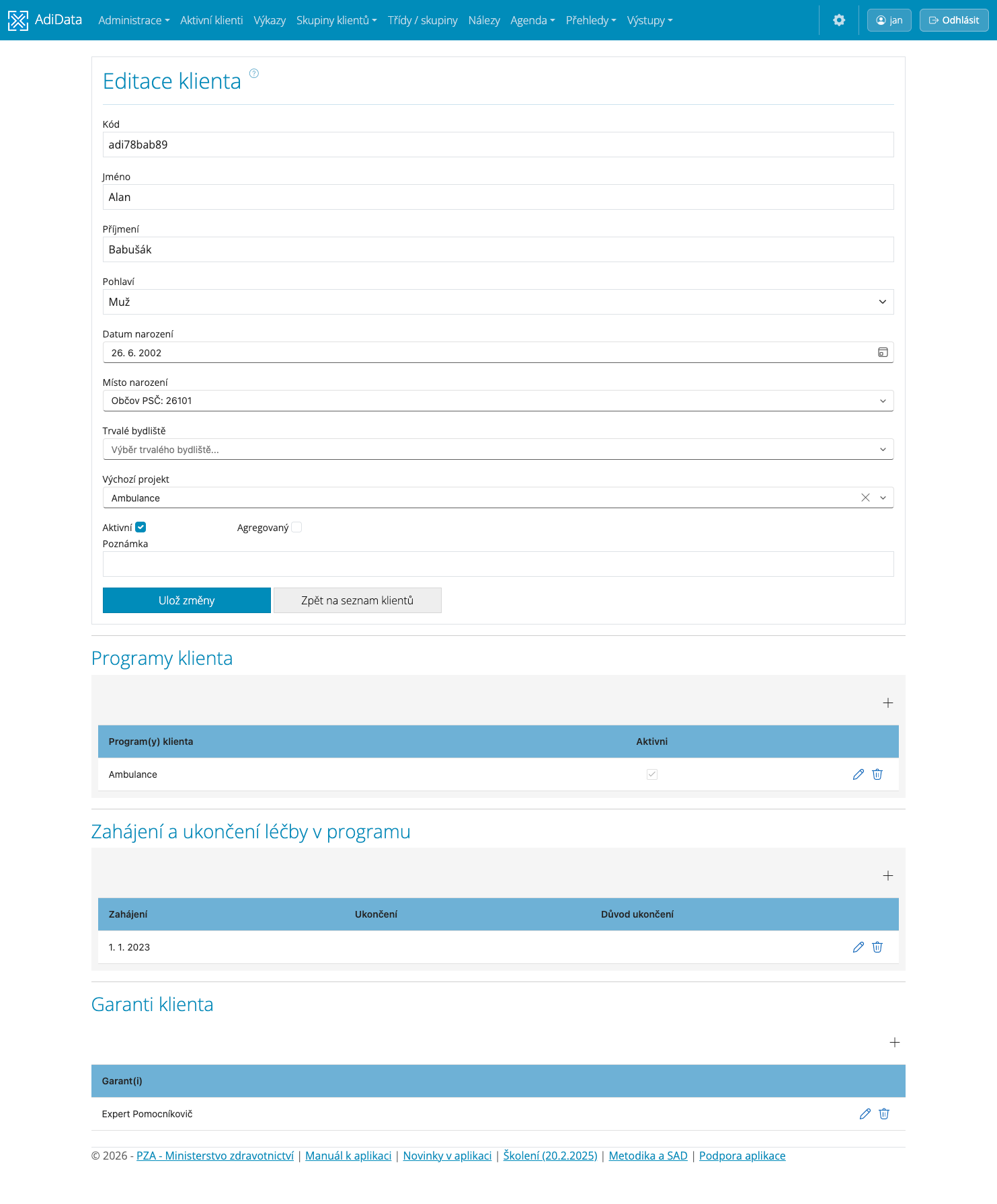
Po uložení klienta a následném otevření jeho základních údajů (karta klienta) pomocí ikonky tužtičky v seznamu aktivních klientů se zobrazí další důležité parametry:
- Zákadní údaje o klientovi
- Zařazení klienta do programu(ů)
- Přiřazení garanta(ů) klientovi
- Tabulka zahájení a ukončení léčby
Editace těchto podformulářů je realizována skrze ikonky (+) – pro přidání nového záznamu a následně ikonkami pro uložení (disketa) a zrušení záznamu (šipka zpět).
Aplikace umožňuje zařazení klientů do více programů. Toto může provést pouze uživatel s právy administrátora organizace a programu, pokud má programy přidělené. V editačním formuláři klienta se mu zobrazí nad agendou garanti formulář s programem klienta, který mu byl přiřazen při založení. Tlačítkem plus je možné přiřadit program další. Klient se pak zobrazí i v seznamu aktivních klientů v dalších programech. Viz kapitola Hromadná práce s klienty napříč rolemi, stavy a programy.
!!! Podformulář Zahájení a ukončení léčby v programu je naprosto klíčový pro výstupy klientů v programu.
Pokud zakládáte klienty se zpětnou platností nástupu do programu, je třeba datum zahájení léčby upravit na skutečný!
3.4 Přehled práce s klientem
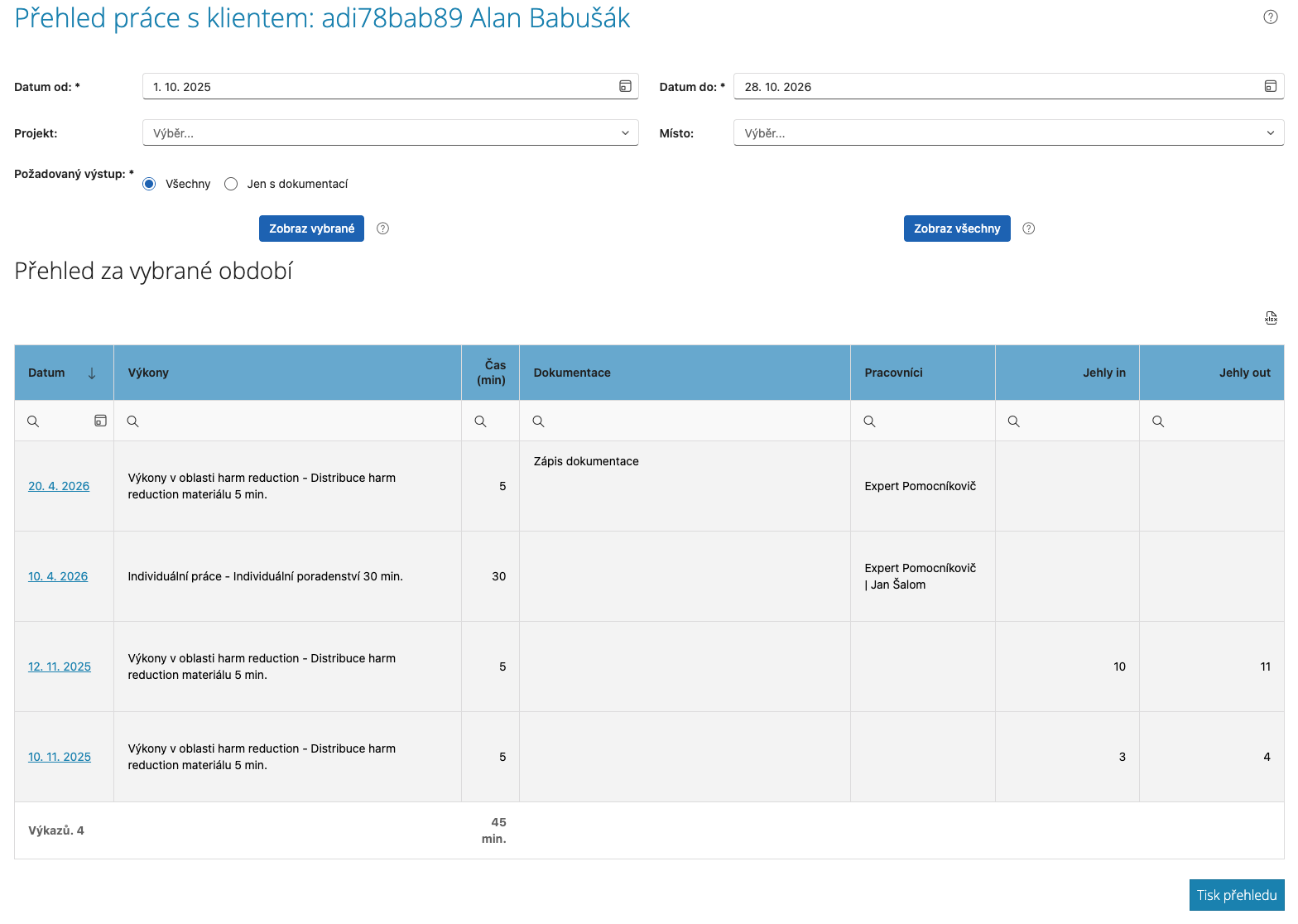
Pro zobrazení přehledu práce s klientem je třeba v agendě aktivních klientů kliknout u vybraného klienta na ikonku s figurkou. Zobrazí se agenda přehledu práce s klientem.
Výstup zobrazí všechny zapsané výkazy klienta v zadaném období. Je možné použít i další filtry Projekt a Místo. Nejsou-li položky vyplněné, filtry nejsou uplatněny.
V následujícím kroku je nutné vybrat časový interval, případně zvolit další možnosti základního filtru a zobrazí se přehled. Ten je poté možné filtrovat dále dle jednotlivých sloupců – takže třeba vybrat jeden konkrétní výkon atd.
Je možné zvolit typ požadovaného výstupu: [Všechny výkazy], nebo [Jen s dokumentací] (pokud potřebujete zobrazit a vytisknout pouze ty výkazy, které obsahují zápis dokumentace).
Tlačítko [Zobraz vybrané] zobrazí seznam vybraných výkazů. Tlačítko [Zobraz všechny] předvyplní [Datum od] a [Datum do] tak, aby se zobrazily všechny výkazy klienta a nebylo nutné ručně vyplňovat filtr od–do.
Výkazy je možné v přehledu dále filtrovat a výsledný seznam vytisknout v samostatné tiskové sestavě pomocí tlačítka Tisk přehledu pod formulářovým přehledem.
3.5 Zápis výkonů / vyplnění výkazu
Ikonkou [+] v seznamu aktivních klientů se otevře nový výkaz vybraného klienta. Agenda obsahuje všechny potřebné parametry, které je možné zaznamenat. (V menu [ ⛭Nastavení / Nastavení programu] je možné v uživatelském nastavení formulář přizpůsobit, aby se nezobrazovaly možnosti, které v daném programu nejsou třeba – například agenda výměnného programu, odkazů…)
Formulář výkazu obsahuje dva voliče: [Klient nepřítomen] a [Kontakt neproběhl]:
- Pokud je volič [Klient nepřítomen] zaškrtnut, nemá tato volba vůbec žádný vliv na přehledy a statistiky. Tento výkaz vstupuje do sumářů výkonů i závěrečných zpráv. Zaškrtnutí je pouze informační indikátor výkazu, který říká, že místo klienta například dorazila osoba blízká nebo třeba kurátor a ani jeden z nich není klientem.
- Naproti tomu, pokud je zaškrtnut volič [Kontakt neproběhl], znamená to, že se výkon vůbec neuskutečnil a takový výkaz nevstupuje do žádných statistik výkonů ani do závěrečných zpráv. Objeví se však v agendě neproběhlých výkonů, kde je možné sledovat naplánované výkony, které neproběhly.

Jisté specifikum představuje volba samotného výkonu. Na obrázku níže je vidět seznam velkého množství výkonů. Z tohoto příkladu je patrné, že je opravdu vhodné zvolit v nastavení (viz Krok 6. – nastavení seznamů výkonů a časových dotací) pouze ty výkony, které budou v rámci programu poskytovány.
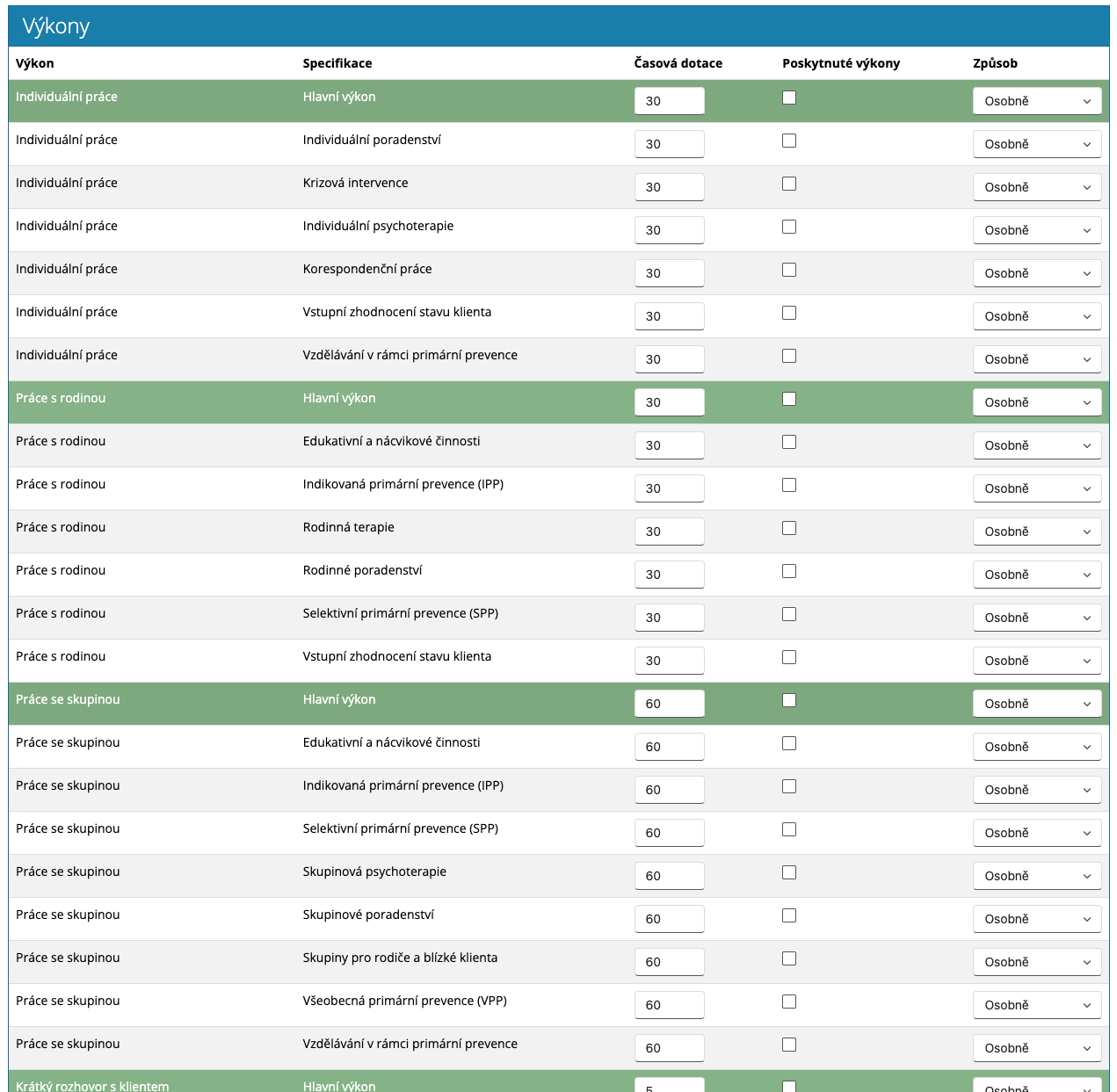
U klientských výkazů se pouze zaškrtne výkon, který byl poskytnut. (U agregovaných se místo toho vyplňuje počet poskytnutých výkonů.) Dále je možné změnit způsob poskytnutí a také čas výkonu.
Ve spodní části formuláře se pak přidávají pracovníci přítomní u výkonu. Stisknutím tlačítka [Založ výkaz] se výkaz uloží. Tlačítko [Zpět na seznam klientů] výkaz neuloží a vrátí se na seznam aktivních klientů.
3.6 Individuální plánování
U vybraného klienta je možné použít agendu individuálního plánování. Spustí se tlačítkem s notýskem v přehledu aktivních klientů.
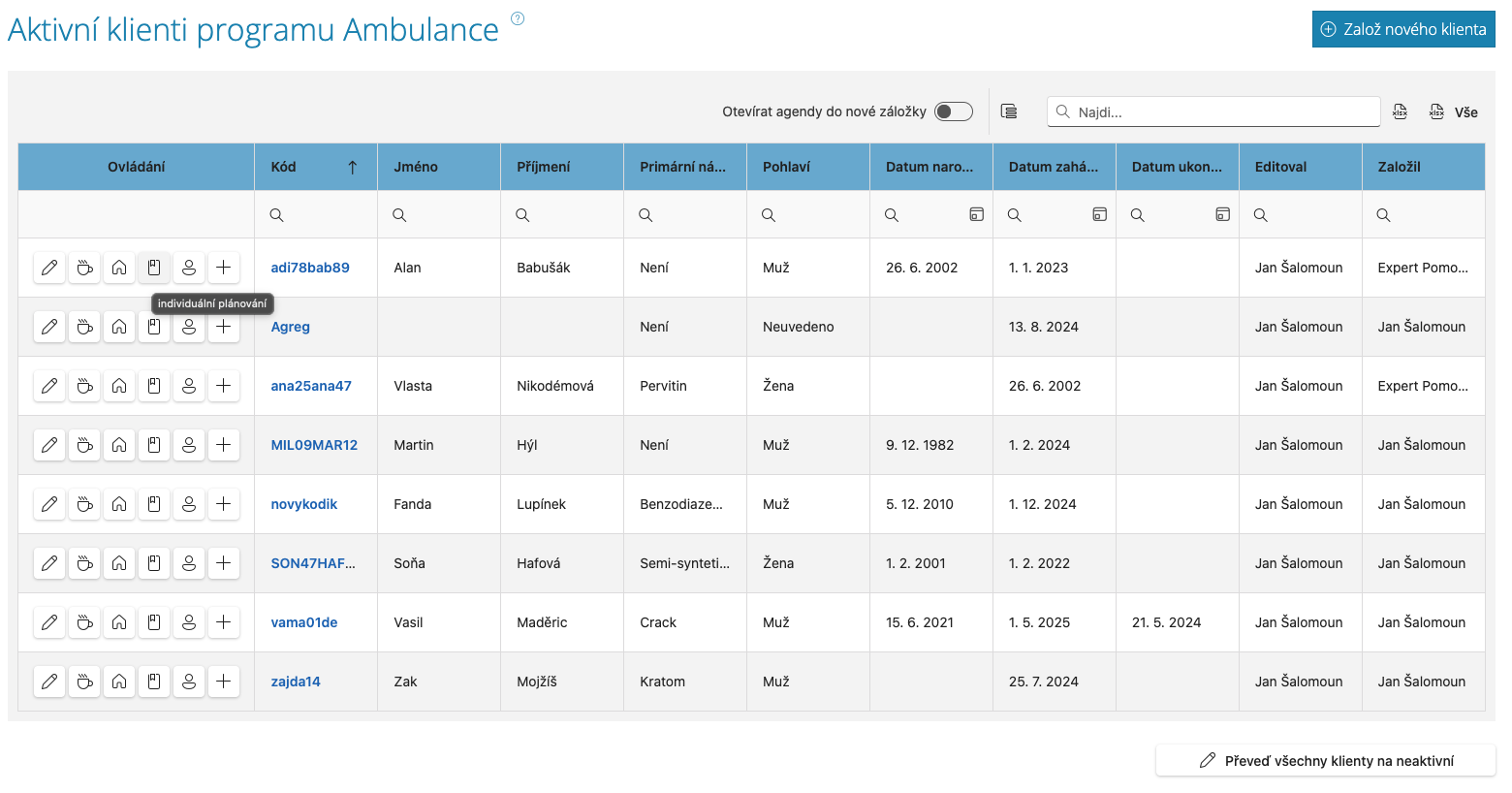
Před samotným plánováním je však nutné vyplnit číselník cílů, který se nachází v agendě [ ⛭Nastavení ] pod položkou [Individuální plánování].
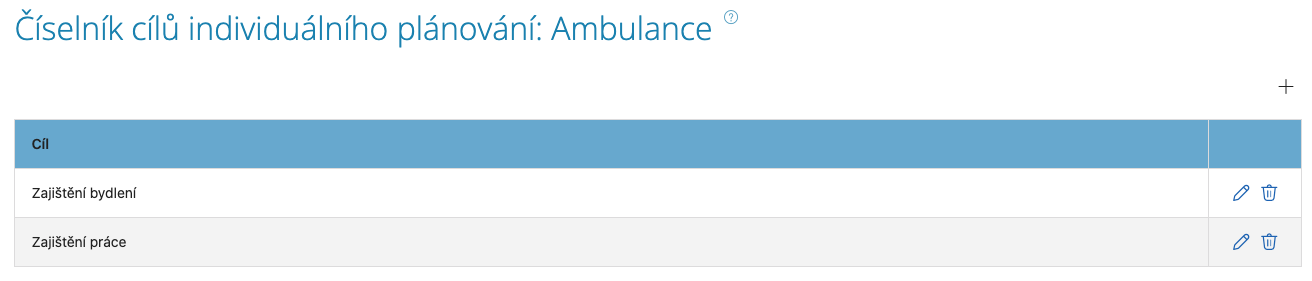
Následně je možné v agendě přidělovat cíle, data plánovaného splnění atd. u vybraných klientů.
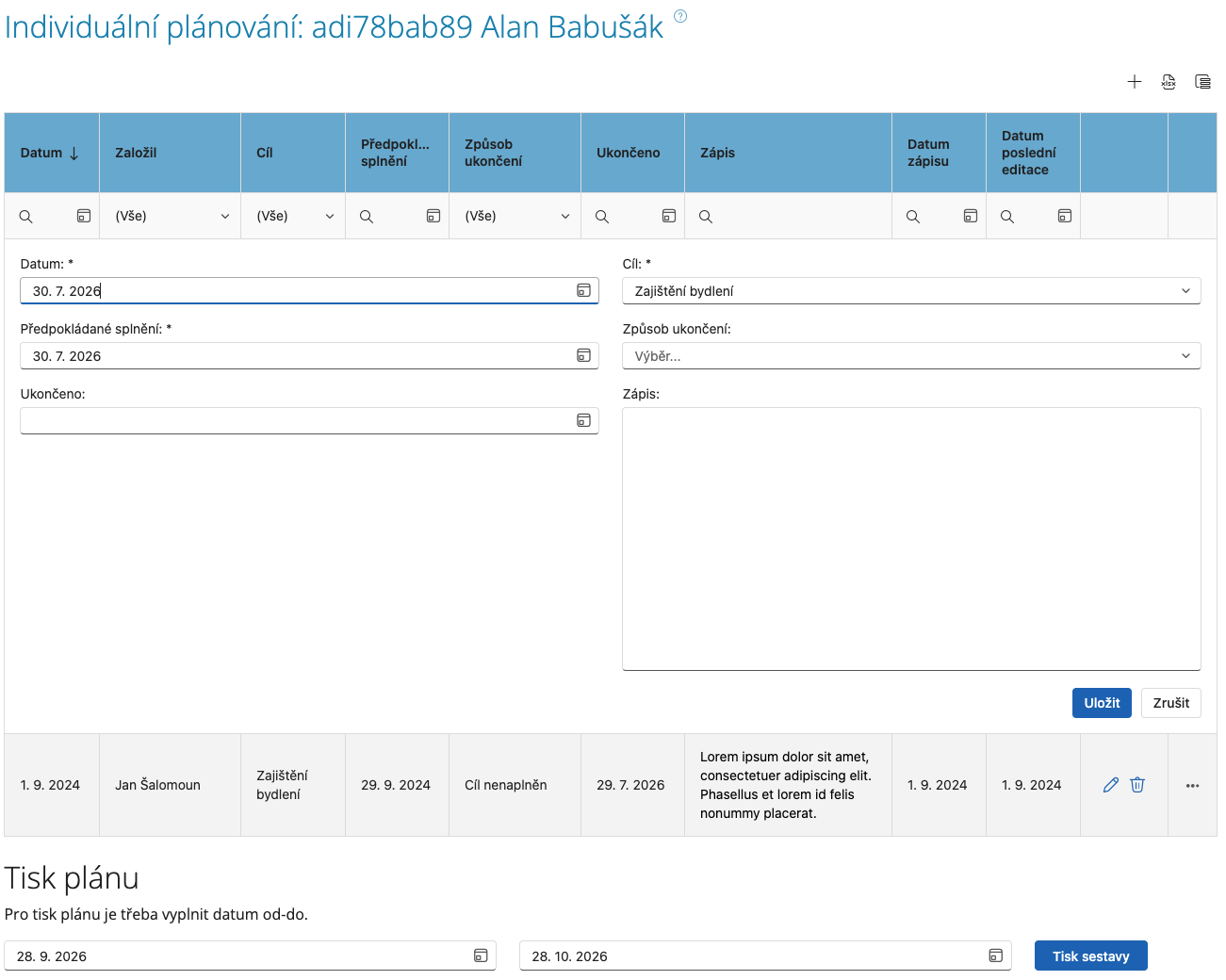
Pokud se blíží čas splnění úkolu (týden), nebo už je dokonce plánovaný čas překročen, zobrazí se upozornění na úvodní stránce aplikace.
4. Hromadná práce s klienty napříč rolemi, stavy a programy
4.1 Všichni klienti programu
Základní stav klienta je tzv. aktivní klient. Aktivní klient znamená, že v rámci daného programu se klient objeví ve výchozím přehledu klientů [Aktivní klienti]. Odznačení aktivního klienta znamená, že se klient přesune do agendy [Přehledy / Všichni klienti programu].
Samotné označení a zrušení označení klienta jako aktivního nemá žádný vliv na zobrazení jeho výstupů ve statistikách, na jeho skutečný stav léčby atd. Jedná se tedy pouze o volbu zobrazení, či nezobrazení klienta v seznamu aktivních klientů. Klienta lze kdykoliv do agendy [Aktivní klienti] vrátit.
V agendách [Přehledy / Všichni klienti programu] a [Přehledy / Všichni klienti organizace] se zobrazují všichni klienti bez ohledu na to, v jakém stavu, včetně ukončení léčby, se nacházejí. V agendě [Přehledy / Všichni klienti programu] jsou aktivní klienti od neaktivních rozlišeni podle barvy řádku (modrá řádka značí aktivního klienta). Z této agendy je možné klienta, například po obnovení léčby, opět zařadit do agendy aktivních klientů.
4.2 Všichni klienti organizace
V agendách [Přehledy / Všichni klienti programu] a [Přehledy / Všichni klienti organizace] se zobrazují všichni klienti bez ohledu na to, v jakém stavu, včetně ukončení léčby, se nacházejí.
Agenda [Přehledy / Všichni klienti organizace] slouží k tomu, abyste viděli klienty v rámci celého zařízení, což je užitečné v okamžiku, kdy má zařízení více programů a klienti programy prostupují. Zde je možné klienty zařazovat do ostatních programů (s příslušnými právy) a sledovat, v jakých programech se nacházejí.
5. Sekundární nastavení agend a číselníků pro specifické oblasti
5.1 Číselník specifikací primární prevence a závěrečné zprávy pro primární prevenci
Pokud program eviduje a odevzdává do závěrečných zpráv tabulku primární prevence, je třeba tuto možnost nastavit v [ ⛭ Nastavení / Nastavení programu], a to volbou – Zobrazit specifikace primární prevence (tím se upraví formulář pro zadávání výkonu) a nejlépe také volbou Zobraz jen PP v ZZ. Po aktivaci této volby se zbytečně nezobrazují obě tabulky výkonů v závěrečných zprávách, nýbrž jen ta pro primární prevenci.
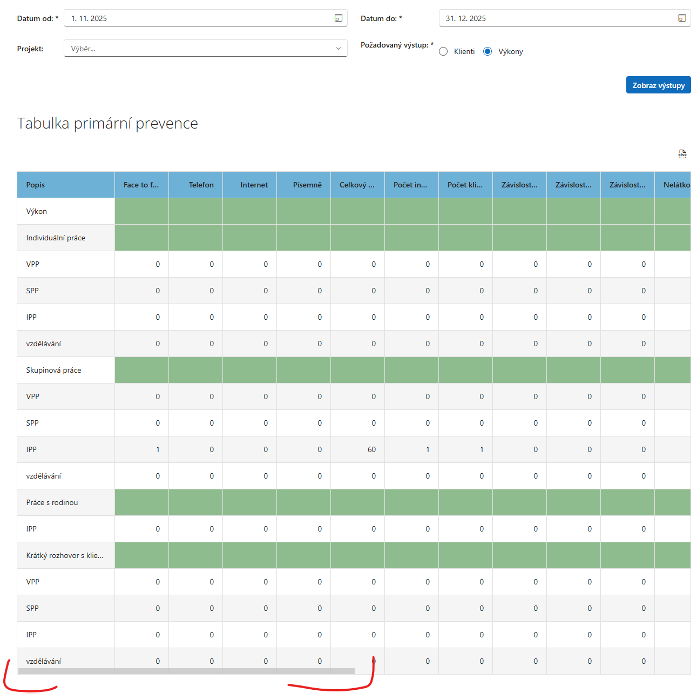
Tabulka závěrečných zpráv pro primární prevenci je velmi široká. V aplikaci je možné ji prohlédnout pomocí horizontálního posouvání. Posuvník se zobrazí po najetí myši do tabulky v levé spodní části tabulky.
5.2 Číselník související odborné a administrativní činnosti
Co jsou související odborné a administrativní činnosti?
Jsou to činnosti nutné k zajištění a poskytování služby, které nejsou součástí výkonu poskytovaného konkrétnímu klientovi nebo ve prospěch konkrétního klienta. Tyto činnosti se neevidují jako výkon, ale pracoviště je může zaznamenávat souhrnně ve výkaznictví v tabulce „Související odborná a administrativní činnost“.
Více viz SAD - metodika
Tento číselník související s agendou stejného názvu je specifický. Pro každý program se nejprve předvyplní obecnými možnostmi dle aktuální verze SAD. Tyto položky není možné editovat ani mazat. Pro specifické potřeby organizace – respektive programu – je však možné doplnit další individuální položky číselníku.
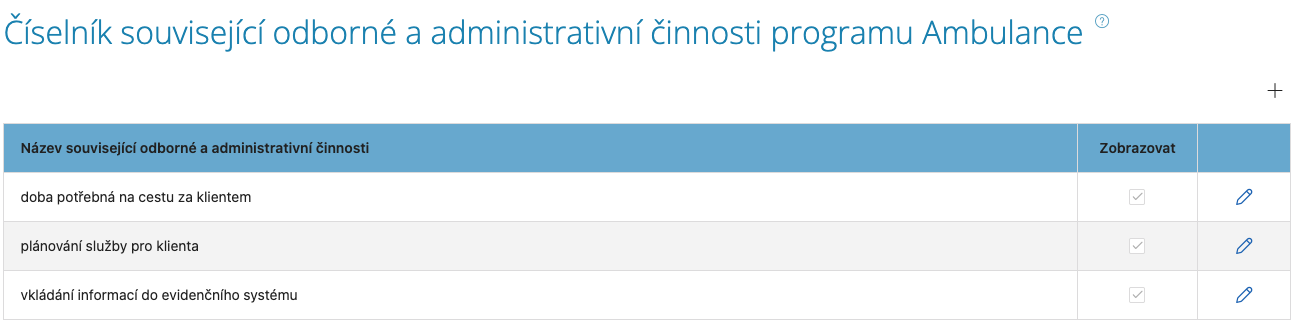
K číselníku se následně váže i samotná agenda souvisejících administrativních úkonů, která se nachází v menu [Agenda] -> [Související činnost].
5.3 Agenda související odborné a administrativní činnosti
Co jsou související odborné a administrativní činnosti?
Jsou to činnosti nutné k zajištění a poskytování služby, které nejsou součástí výkonu poskytovaného konkrétnímu klientovi nebo ve prospěch konkrétního klienta. Tyto činnosti se neevidují jako výkon, ale pracoviště je může zaznamenávat souhrnně ve výkaznictví v tabulce „Související odborná a administrativní činnost“.
Více viz SAD - metodika
K číselníku související odborné a administrativní činnosti se váže samotná agenda souvisejících administrativních úkonů. Ta umožňuje filtraci, seskupování podle činnosti a export. Agenda se nachází jako podpoložka menu [Agenda] -> [Související činnost].
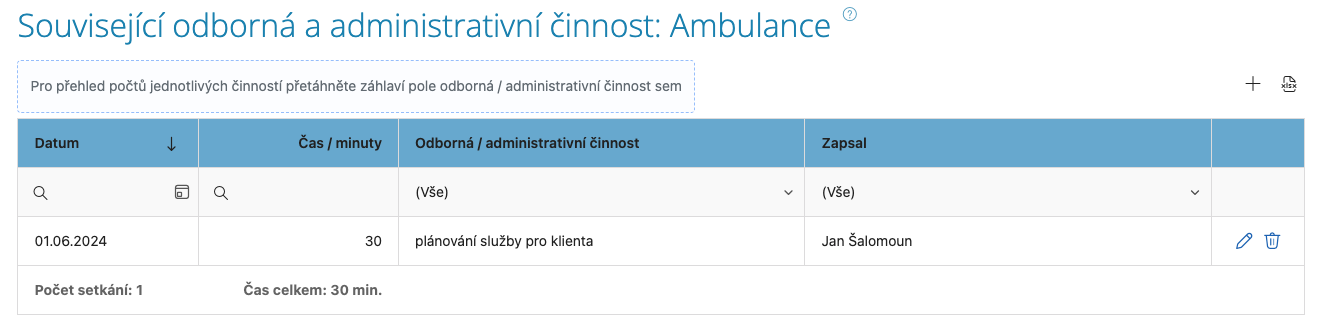
Pro každý program je v číselníku ([ ⛭ Nastavení ] -> [Související činnost]) předvyplněna sada obecných možností dle aktuální verze SAD, kterou lze doplnit o vlastní individuální položky programu.